


Rose Harmony
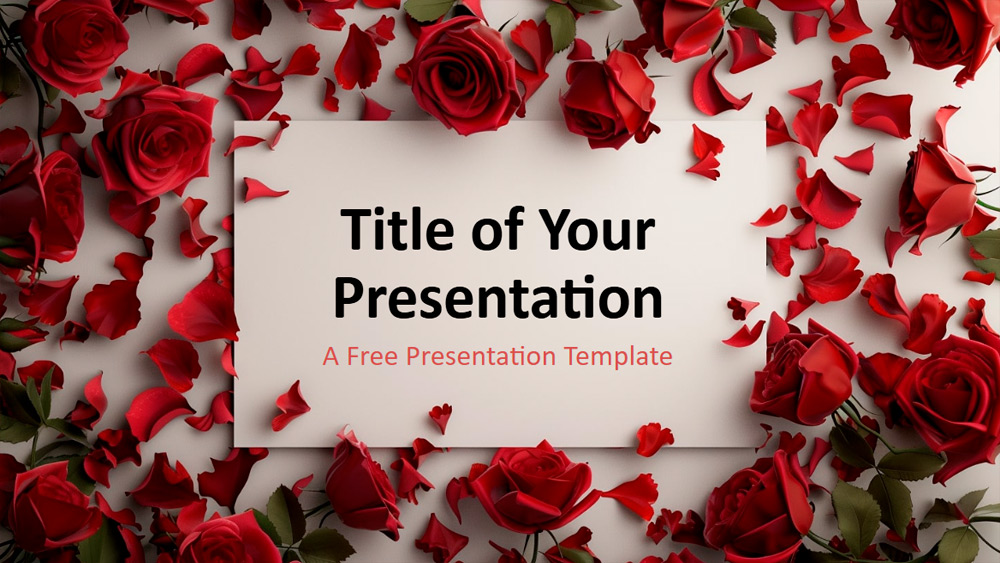


Mallen Rose Symphony ger dina presentationer en romantisk elegans med vackra fotografier av karmosinröda rosor mot en ren vit bakgrund. Med 6 huvudsakliga bilder plus en bild med förhandsvisning av färger och typografi passar den perfekt för bröllop, blomsterverksamheter eller alla hjärtans dag. Den minimalistiska stilen har spridda röda kronblad, fylliga blommor och mörkgröna blad som framhäver dina viktigaste budskap. Layouterna omfattar titelsidor, avdelare och avslutningsbilder. Allt är helt redigerbart i PowerPoint och Google Slides i widescreenformatet 16:9. Perfekt för evenemangsplanerare, florister eller alla som vill ge sin presentation en lyxig och passionerad prägel.
Förhandsvisning
Egenskaper
- 6 bilder plus en bild med färgpalett
- Enkel redigering med bildbakgrunden
- Innehåller platshållare för text och bilder
- Widescreendesign
- Tillgänglig för PowerPoint och Google Slides
- Enkel redigering med bildbakgrunden
- Innehåller platshållare för text och bilder
- Widescreendesign
- Tillgänglig för PowerPoint och Google Slides
Så laddar du ner mallen Rose Harmony för PowerPoint
1. Bläddra ned på den här sidan till nedladdningssektionen tills du ser knapparna.
2. Klicka på knappen för att ladda ner Rose Harmony som en gratis PowerPoint-mall.
3. En .pptx-fil börjar laddas ner och kan redigeras i PowerPoint.
4. Om vi inte har filen skickar vi dig vidare till den ursprungliga källan.
5. Om typsnitten som används i mallen inte finns på din dator bör du ladda ner och installera dem så att mallen visas korrekt.
Källa: presentationgo.com
2. Klicka på knappen för att ladda ner Rose Harmony som en gratis PowerPoint-mall.
3. En .pptx-fil börjar laddas ner och kan redigeras i PowerPoint.
4. Om vi inte har filen skickar vi dig vidare till den ursprungliga källan.
5. Om typsnitten som används i mallen inte finns på din dator bör du ladda ner och installera dem så att mallen visas korrekt.
Källa: presentationgo.com
Så använder du mallen Rose Harmony i Google Slides
1. Bläddra ned till mallens egenskaper och nedladdningssektionen.
2. Klicka på knappen „Använd Rose Harmony som Google Slides-tema“.
3. Ett nytt fönster öppnas med en större förhandsvisning. Klicka på knappen för att använda mallen.
4. En kopia av dokumentet läggs till i ditt Google Drive-konto och du kan redigera, lägga till eller ta bort bilder.
2. Klicka på knappen „Använd Rose Harmony som Google Slides-tema“.
3. Ett nytt fönster öppnas med en större förhandsvisning. Klicka på knappen för att använda mallen.
4. En kopia av dokumentet läggs till i ditt Google Drive-konto och du kan redigera, lägga till eller ta bort bilder.